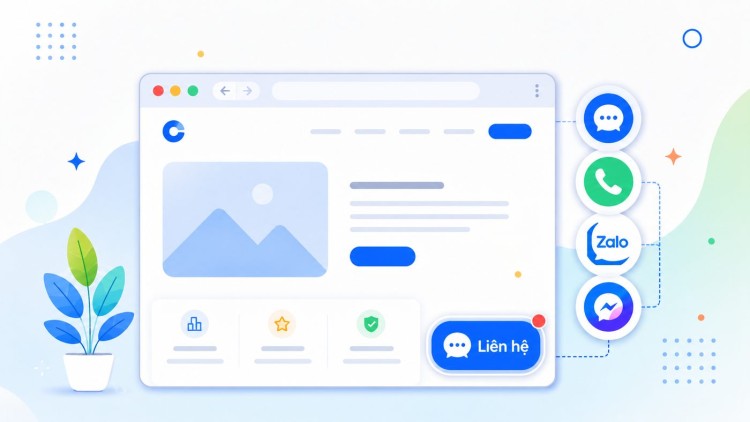
Khách hàng truy cập website không phải lúc nào cũng sẵn sàng đặt hàng ngay. Họ có thể muốn hỏi giá, kiểm tra sản phẩm, tư vấn dịch vụ, xác nhận chính sách hoặc đơn giản là cần một người hỗ trợ trước khi ra quyết định.
Vì vậy, bên cạnh các nút CTA như “Mua ngay”, “Đăng ký” hay “Nhận báo giá”, doanh nghiệp nên tạo thêm những nút liên hệ trực tiếp trên website như:
- Cửa sổ chat trực tuyến
- Nút gọi điện
- Nút Zalo
- Nút Messenger
Các nút này thường được đặt cố định ở góc dưới màn hình để khách có thể liên hệ bất cứ lúc nào mà không phải tìm kiếm trang “Liên hệ”.
Trong bài viết này, chúng ta sẽ lần lượt tìm hiểu cách thêm nút chat, gọi điện, Zalo và Messenger vào website, đồng thời tham khảo cách triển khai cửa sổ chat website bằng Subiz.
Cách thêm nút chat, nút gọi điện, Zalo và Messenger vào website
Thêm cửa sổ chat trực tuyến vào website bằng Subiz
Live chat là một trong những hình thức liên hệ thuận tiện nhất đối với khách đang ở trên website.
Thay vì phải chuyển sang ứng dụng khác, khách hàng có thể mở cửa sổ chat ngay trên trang đang xem, đặt câu hỏi và tiếp tục tham khảo sản phẩm trong khi trao đổi với nhân viên.
Cửa sổ chat Subiz là gì?
Subiz cung cấp cửa sổ live chat hiển thị trực tiếp trên website. Khi khách truy cập website, nút chat xuất hiện ở góc màn hình và cho phép họ bắt đầu trò chuyện với tư vấn viên ngay trên trang.
Ngoài chat trực tiếp, cửa sổ chat Subiz có thể được tùy chỉnh về giao diện, nút chat, lời chào, thời điểm hiển thị, bảng hỏi thông tin khách hàng và một số thành phần khác.
Doanh nghiệp cũng có thể kết hợp live chat với chatbot để chủ động chào khách, hỏi nhu cầu, thu thập thông tin như tên, email hoặc số điện thoại trước khi chuyển hội thoại tới nhân viên phù hợp.
Cách 1: Cài cửa sổ chat Subiz lên website bằng mã nhúng
Theo tài liệu hướng dẫn tích hợp website chính thức của Subiz, quá trình cài đặt được thực hiện như sau:
Bước 1: Đăng nhập Subiz
Truy cập tài khoản Subiz tại: app.subiz.com.vn
Sau khi đăng nhập, mở phần Cài đặt bằng biểu tượng bánh răng ở góc màn hình.
Bước 2: Mở phần tích hợp Website
Trong phần TÍCH HỢP, chọn:
Website → Cài lên website
Tại đây, Subiz sẽ cung cấp phần cấu hình website và mã nhúng dành riêng cho tài khoản.
Bước 3: Thêm tên miền
Nhập tên miền mà bạn muốn cài cửa sổ chat, ví dụ: example.com
Việc khai báo tên miền giúp bạn xác định website nào đang sử dụng cửa sổ chat của tài khoản Subiz.
Bước 4: Sao chép mã nhúng Subiz
Subiz sẽ tạo một đoạn mã nhúng tương ứng với tài khoản.
Hãy sao chép toàn bộ đoạn mã này.
Bước 5: Dán mã vào website
Dán đoạn mã Subiz vào phần code của website, bên trong thẻ:
<body>

    Nội dung website

    <!-- Mã nhúng Subiz đặt tại đây -->

</body>
Subiz hướng dẫn đặt mã nhúng trong phần body của website.
Nếu muốn cửa sổ chat xuất hiện trên toàn bộ website, mã Subiz cần được đặt trong template hoặc layout dùng chung cho các trang.
Bước 6: Kiểm tra cửa sổ chat
Sau khi lưu code:
- Mở lại website.
- Tải lại trang.
- Kiểm tra góc màn hình.
Nếu nút chat Subiz xuất hiện, quá trình tích hợp đã thành công.
Xem hướng dẫn chi tiết trên Subiz ›
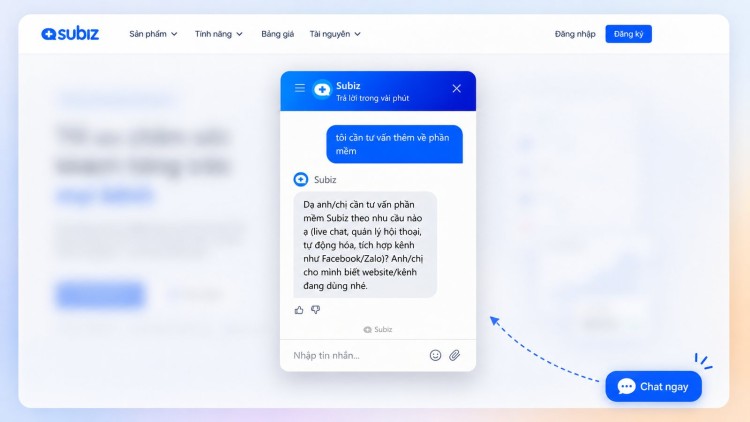
Ảnh minh họa nút chat và cửa sổ chat Subiz
Cách 2: Cài cửa sổ chat Subiz lên website bằng plugin Subiz
Với WordPress, Subiz hỗ trợ cách cài thông qua plugin.
Theo hướng dẫn của Subiz, bạn có thể:
- Đăng nhập Subiz tại app.subiz.com.vn và lấy ID tài khoản trong phần Cài đặt > Thông tin
- Đăng nhập WordPress.
- Vào Plugins → Add New.
- Tìm và cài đặt plugin Subiz
- Chọn Subiz trong phần “Công cụ”, dán mã đã copy ở bước 1 và nhấn “Cài đặt”
- Truy cập lại trang web của bạn để kiểm tra cửa sổ chat
Cách này phù hợp với người quản trị website không muốn chỉnh sửa trực tiếp mã nguồn.
Hướng dẫn cài đặt plugin Subiz ›

Cách cài đặt plugin Subiz cho website WordPress
Ngoài ra, doanh nghiệp sử dụng Google Tag Manager cũng có thể triển khai mã Subiz thông qua Custom HTML và thiết lập Trigger theo nhu cầu, chẳng hạn hiển thị trên toàn bộ website hoặc một nhóm trang cụ thể.
Tùy chỉnh cửa sổ chat Subiz
Sau khi cài thành công, doanh nghiệp không nhất thiết phải giữ giao diện mặc định.
Subiz cho phép tùy chỉnh nhiều thành phần như:
- Màu sắc theo nhận diện thương hiệu
- Logo doanh nghiệp
- Nút chat
- Lời chào
- Bảng hỏi tên, email, số điện thoại
- Thời điểm hiển thị cửa sổ
- Một số kênh tương tác khác
Ví dụ, bạn có thể cài cửa sổ chat xuất hiện ngay khi khách vào website hoặc sau một khoảng thời gian như 10 giây hay 1 phút.
Một điểm đáng chú ý là Subiz cho phép thêm liên kết Facebook và Zalo ngay trên phần tiêu đề cửa sổ chat. Theo hướng dẫn của Subiz:
Cài đặt cửa sổ chat → Tiêu đề → Hiển thị logo doanh nghiệp → Thêm liên kết Facebook và Zalo → Cập nhật.
Nhờ đó, thay vì để quá nhiều nút nổi riêng biệt trên website, doanh nghiệp có thể lấy cửa sổ Subiz làm điểm liên hệ chính và bổ sung Zalo, Facebook bên trong.
Xem chi tiết ›
Cách thêm nút gọi điện vào website
Nút gọi điện đặc biệt phù hợp với các ngành mà khách hàng thường muốn trao đổi nhanh như:
- Bất động sản
- Ô tô
- Spa
- Phòng khám
- Du lịch
- Giáo dục
- Dịch vụ kỹ thuật
- Dịch vụ B2B
Việc tạo nút gọi điện khá đơn giản vì trình duyệt hỗ trợ giao thức tel:.
Ví dụ:
<a href="
    Gọi ngay
</a>
Khi người dùng bấm nút trên điện thoại, thiết bị sẽ mở giao diện gọi điện với số được điền sẵn.
Bạn cũng có thể thêm class để thiết kế thành nút:

Sau đó sử dụng CSS:
.call-button {
    display: inline-block;
    padding: 12px 18px;
    border-radius: 24px;
    text-decoration: none;
    font-weight: 600;
}
Nên đặt nút gọi điện ở đâu?
Trên desktop, nút gọi điện có thể đặt cạnh các nút Zalo và Messenger.
Trên mobile, nên ưu tiên những vị trí dễ thao tác bằng ngón tay như:
- Góc dưới màn hình
- Thanh CTA cố định cuối màn hình
- Bên cạnh nút chat
- Trang sản phẩm hoặc trang dịch vụ
Nếu website có lượng truy cập mobile cao, nút gọi điện thường là một CTA rất đáng cân nhắc.
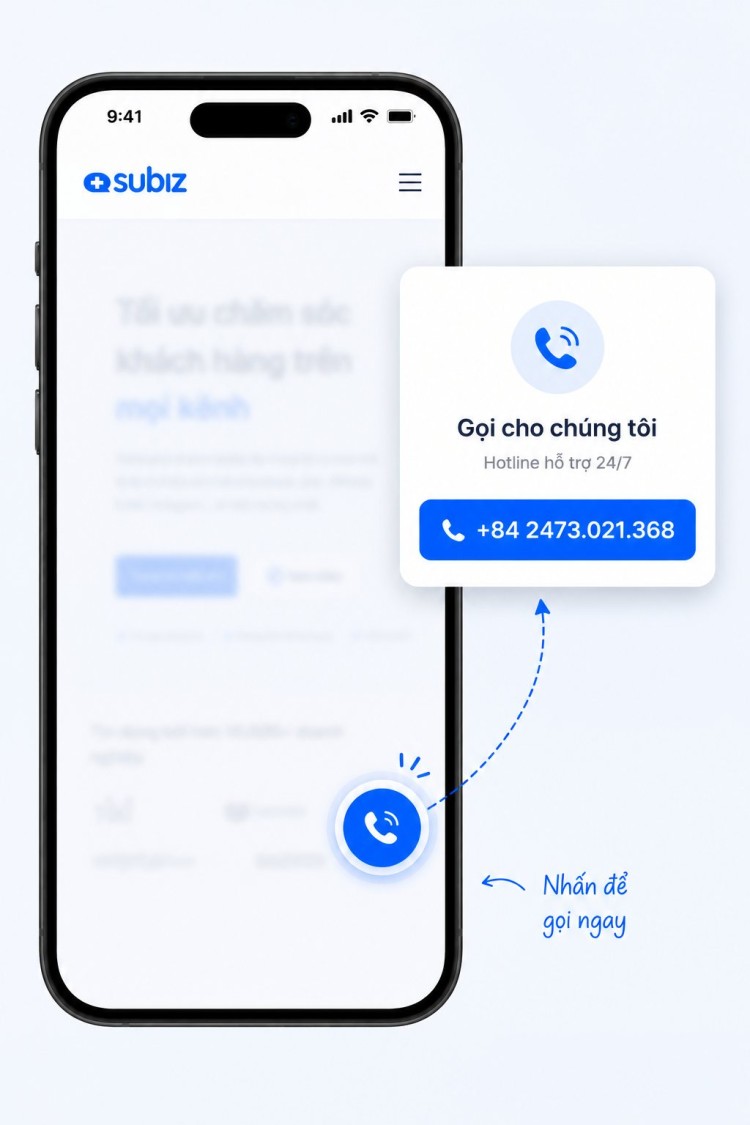
Ảnh minh họa nút gọi điện trên website
Cách thêm nút Zalo vào website
Đối với thị trường Việt Nam, Zalo là một kênh liên hệ quan trọng của nhiều doanh nghiệp.
Có hai hướng triển khai phổ biến:
- Cách 1: Tạo nút dẫn khách sang Zalo
- Cách 2: Nhúng Zalo Chat Widget trực tiếp vào website
Cách 1: Tạo nút dẫn sang Zalo
Đây là phương án đơn giản nhất.
Bạn tạo một nút có icon Zalo và gắn link dẫn tới Zalo OA hoặc địa chỉ Zalo mà doanh nghiệp đang sử dụng.
Ví dụ về cấu trúc HTML:
<a href="
   target="_blank"
   rel="noopener">
    Zalo
</a>
Ưu điểm của phương án này là triển khai nhanh, website nhẹ và khách hàng được chuyển trực tiếp tới môi trường Zalo quen thuộc.
Cách 2: Dùng Zalo Chat Widget
Nếu doanh nghiệp đang sử dụng Zalo Official Account (Zalo OA), có thể tích hợp Zalo Chat Widget để khách hàng nhắn tin với OA trực tiếp từ website.
Các bước thực hiện như sau:
Bước 1: Truy cập Zalo for Developers
Đăng nhập Zalo for Developers bằng tài khoản đang quản lý Zalo OA của doanh nghiệp.
Sau đó tìm tới khu vực Social Plugin và chọn Widget Chat.
Bước 2: Chọn Zalo Official Account
Chọn Zalo OA mà bạn muốn kết nối với website.
Mỗi widget cần được gắn với một OA cụ thể để tin nhắn từ khách hàng được gửi đúng về tài khoản doanh nghiệp.
Bước 3: Thiết lập giao diện và nội dung Widget
Tùy chỉnh các thông tin hiển thị của cửa sổ chat, chẳng hạn:
- Lời chào khách hàng
- Thời gian tự động mở cửa sổ chat
- Chiều rộng cửa sổ
- Chiều cao cửa sổ
Ví dụ, doanh nghiệp có thể đặt lời chào:
“Xin chào! Chúng tôi có thể hỗ trợ gì cho bạn?”
Bước 4: Lấy mã nhúng Zalo Chat Widget
Sau khi hoàn thành cấu hình, Zalo sẽ cung cấp đoạn mã để nhúng vào website.
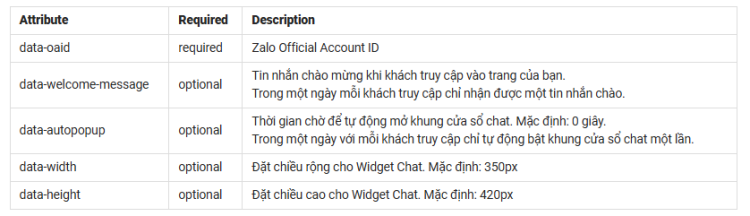
Mã widget thường bao gồm thông tin như:
<div
    class="zalo-chat-widget"
    data-oaid="ZALO_OA_ID"
    data-welcome-message="Xin chào! Chúng tôi có thể hỗ trợ gì cho bạn?"
    data-autopopup="0"
    data-width="350"
    data-height="420">
</div>
Trong đó:
Bước 5: Chèn mã Widget vào website
Sao chép toàn bộ đoạn mã do Zalo cung cấp và chèn vào phần mã nguồn của website theo hướng dẫn của Zalo for Developers.
Nếu muốn Widget xuất hiện trên toàn bộ website, nên đặt mã trong template hoặc layout chung của website.
Bước 6: Kiểm tra hoạt động
Sau khi lưu thay đổi:
- Mở lại website.
- Tải lại trang.
- Kiểm tra nút Zalo hoặc cửa sổ chat.
- Thử gửi một tin nhắn.
- Kiểm tra xem tin nhắn đã được gửi về Zalo OA hay chưa.
Nếu tin nhắn được ghi nhận trên OA, quá trình tích hợp đã hoàn tất.
Zalo Chat Widget phù hợp với doanh nghiệp muốn khách hàng bắt đầu cuộc trò chuyện ngay từ website, nhưng sau đó vẫn tiếp tục được chăm sóc qua hệ sinh thái Zalo.
Cách thêm nút Messenger vào website
Nếu doanh nghiệp đang sử dụng Facebook Fanpage để tư vấn và chăm sóc khách hàng, có thể thêm nút Messenger trên website để khách truy cập nhanh chóng chuyển sang trò chuyện với Fanpage.
Cách đơn giản nhất là sử dụng đường dẫn Messenger dạng:
Trong đó username là tên người dùng của Fanpage.
Các bước thực hiện như sau:
Bước 1: Xác định username của Facebook Fanpage
Truy cập Fanpage và kiểm tra username của trang.
Ví dụ, nếu địa chỉ Fanpage là:
facebook.com/tenfanpage
thì username thường là:
tenfanpage
Khi đó, đường dẫn Messenger tương ứng sẽ là:
Bước 2: Tạo đường dẫn Messenger
Thay username Fanpage của doanh nghiệp vào cấu trúc:
Ví dụ:
Khi khách hàng truy cập đường dẫn này, họ sẽ được chuyển tới cuộc trò chuyện Messenger với Fanpage tương ứng.
Bước 3: Tạo nút Messenger trên website
Tạo một nút hoặc liên kết trên website và gắn đường dẫn Messenger vừa tạo.
Ví dụ:
<a
    href=""
    target="_blank"
    rel="noopener">
    Chat qua Messenger
</a>
Trong đó:
href: đường dẫn Messenger của Fanpagetarget="_blank": mở Messenger trong tab mớirel="noopener": giúp tăng tính an toàn khi mở liên kết sang trang khác
Bước 4: Thiết kế nút Messenger
Bạn có thể thêm class để tùy chỉnh giao diện:
<a
    href=""
    target="_blank"
    rel="noopener"
    class="messenger-button">
    Messenger
</a>
Sau đó sử dụng CSS:
.messenger-button {
    display: inline-block;
    padding: 12px 18px;
    border-radius: 24px;
    text-decoration: none;
    font-weight: 600;
}
Doanh nghiệp có thể đặt nút Messenger ở góc dưới màn hình, thanh liên hệ cố định hoặc bên cạnh các nút gọi điện, Zalo và live chat.
Bước 5: Kiểm tra nút Messenger
Sau khi cập nhật website:
- Mở lại trang web.
- Bấm vào nút Messenger.
- Kiểm tra xem trình duyệt hoặc ứng dụng Messenger có mở đúng cuộc trò chuyện với Fanpage hay không.
- Thử gửi một tin nhắn để đảm bảo kênh hoạt động bình thường.
Trên điện thoại, khách hàng có thể được chuyển sang ứng dụng Messenger nếu đã cài đặt. Trên máy tính, cuộc trò chuyện thường được mở qua giao diện Messenger trên trình duyệt.
Cách này phù hợp với doanh nghiệp muốn đưa khách từ website sang Messenger nhanh chóng mà không cần cài một cửa sổ chat riêng trên website.
Có nên đặt cả Chat, Gọi điện, Zalo và Messenger trên website?
Có, nhưng không nên hiển thị bốn nút lớn cùng lúc.
Một website có quá nhiều nút nổi ở góc màn hình dễ gặp tình trạng:
- Che nội dung
- Chiếm diện tích trên mobile
- Nhiều icon cạnh tranh sự chú ý
- Khách không biết nên chọn kênh nào
- Các widget của nhiều nền tảng chồng lên nhau
Thay vì vậy, doanh nghiệp có thể thiết kế theo một trong hai mô hình.
Mô hình 1: Một nút liên hệ, mở ra nhiều lựa chọn
Ban đầu website chỉ hiển thị một nút: Liên hệ
Khi khách bấm vào, menu mở ra:
- Chat trực tuyến
- Gọi điện
- Zalo
- Messenger
Đây là cách phù hợp với website muốn thiết kế tối giản nhưng vẫn cung cấp nhiều lựa chọn liên hệ.
Mô hình 2: Lấy cửa sổ chat Subiz làm điểm tương tác chính
Một cách khác là lấy cửa sổ chat Subiz làm CTA chính.
Khách muốn trao đổi nhanh có thể chat ngay trên website. Trong cửa sổ chat, doanh nghiệp gắn thêm các kênh như Facebook và Zalo để khách hàng click chuyển kênh chat nếu cần.
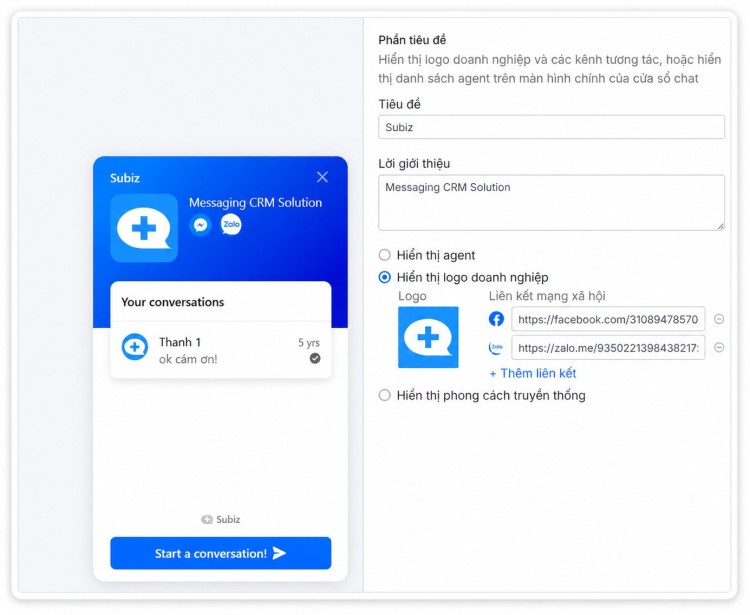
Thêm nút Zalo, Messenger lên cửa sổ chat Subiz
Nếu doanh nghiệp kết nối các kênh tương tác vào Subiz, hội thoại từ Website, Facebook, Zalo và các kênh khác có thể được tập trung để nhân viên xử lý trên cùng một màn hình thay vì liên tục chuyển qua lại giữa nhiều ứng dụng.
Cách làm này đặc biệt phù hợp với doanh nghiệp có nhiều nhân viên sale hoặc chăm sóc khách hàng bởi mục tiêu không chỉ là tạo thêm nút liên hệ mà còn phải quản lý được những hội thoại phát sinh từ các nút đó.
PakarPBN
A Private Blog Network (PBN) is a collection of websites that are controlled by a single individual or organization and used primarily to build backlinks to a “money site” in order to influence its ranking in search engines such as Google. The core idea behind a PBN is based on the importance of backlinks in Google’s ranking algorithm. Since Google views backlinks as signals of authority and trust, some website owners attempt to artificially create these signals through a controlled network of sites.
In a typical PBN setup, the owner acquires expired or aged domains that already have existing authority, backlinks, and history. These domains are rebuilt with new content and hosted separately, often using different IP addresses, hosting providers, themes, and ownership details to make them appear unrelated. Within the content published on these sites, links are strategically placed that point to the main website the owner wants to rank higher. By doing this, the owner attempts to pass link equity (also known as “link juice”) from the PBN sites to the target website.
The purpose of a PBN is to give the impression that the target website is naturally earning links from multiple independent sources. If done effectively, this can temporarily improve keyword rankings, increase organic visibility, and drive more traffic from search results.